Domain aaon.de kaufen?
Wir ziehen mit dem Projekt
aaon.de um.
Sind Sie am Kauf der Domain
aaon.de interessiert?
domain@kv-gmbh.de · 0541-91531010
Domain aaon.de kaufen?
Was ist die Netzwerkverbindung?
Was ist die Netzwerkverbindung? Eine Netzwerkverbindung ist eine Verbindung zwischen zwei oder mehr Geräten, die es diesen ermöglicht, miteinander zu kommunizieren und Daten auszutauschen. Diese Verbindung kann kabelgebunden über Ethernet-Kabel oder drahtlos über WLAN hergestellt werden. Durch die Netzwerkverbindung können Geräte wie Computer, Smartphones, Drucker und Server miteinander verbunden werden, um Ressourcen gemeinsam zu nutzen und Informationen auszutauschen. Netzwerkverbindungen können lokal innerhalb eines Gebäudes oder global über das Internet hergestellt werden, um eine weltweite Kommunikation zu ermöglichen. Insgesamt ermöglicht die Netzwerkverbindung eine effiziente und schnelle Kommunikation zwischen verschiedenen Geräten und Systemen. **
Was ist eine Netzwerkverbindung?
Was ist eine Netzwerkverbindung? **


Ähnliche Suchbegriffe für Netzwerkverbindung
Top-Angebote
Produkte zum Begriff Netzwerkverbindung:
-
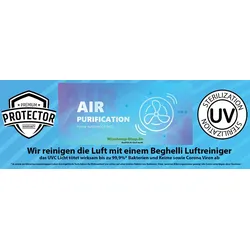
Aufkleber Luftreinigung zur KundeninformationAufkleber Luftreinigung zur Kundeninformation Dieser Aufkleber mit den Maßen 21 cm x 14,8 cm liegt dem Luftreiniger Sanifica Aria 30 mit UVC Licht bei. Sollen Sie einen Ersatzaufkleber oder weitere Aufkleber brauchen, können Sie diese hier bestellen. Der Aufkleber ist ein Outdoor Aufkleber mit UV Lack und hält so lange an Ihrer Scheibe oder Türe. Technische Daten Artikelnummer: 4260181389189 Weitere passende Artikel und Informationen Luftreiniger Sanifica Aria 30 Suchwörter zu diesem Artikel Aufkleber Luftreinigung zur Kundeninformation, Seifenspender, Luft reinigen, Luftreiniger, Seife & Waschmittel, Corona Produkte, Desinfektionsmittel, Hygiene & Papier, Profi Reinigungsmittel,1,22 €*Versand: 5,95 €Sichere Weiterleitung zum Anbieter
-
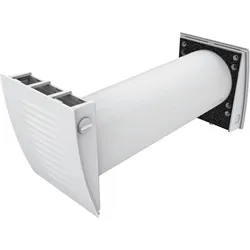
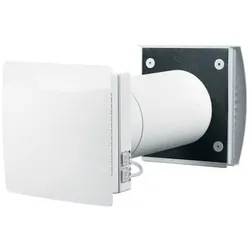
Inbetriebnahme zentrale Lüftungsanlage ZehnderInbetriebnahme eines Zehnder Komfort-Lüftungssystems Seit dem Jahr 2001 ist Zehnder im Bereich der Wohnraumlüftung tätig. Die seitdem gesammelte Expertise kommt Ihnen zugute. Die bestens geschulten Mitarbeiter, kommen zu Ihrem Bauprojekt und nehmen Ihre Zehnder Lüftungsanlage in Betrieb. Außerdem wird Ihnen der korrekte Umgang mit Ihrer Lüftungsanlage gezeigt. Bevor Ihre Zehnder Lüftungsanlage in Betrieb genommen werden kann, müssen folgende Punkte zwingend erfüllt sein, ansonsten kann Ihr Zehnder Komfort-Lüftungssystem nicht in Betrieb genommen werden. Der Einsatz wird dann nach tatsächlichem Aufwand abgerechnet. Voraussetzungen für die Inbetriebnahme Gerät und Anlage müssen fertig installiert sein Angabe der Gerätebezeichnung und der Seriennummer, welches Rohrsystem wurde verwendet, Tellerventile oder Lüftungsgitter (sind ggf. Luftmengendrosseln vorhanden), ist ein Erdwärmetauscher vorhanden Schalldämpfer in zentraler Zuluft- und Abluftleitung montiert Kondensatablauf Gerät und ggf. EWT mit Wasservorlage (z.B. Siphon) angeschlossen Hinweis Soleflüssigkeit: Füllen Sie das System mit einem fertigem Solegemisch. Verwenden Sie ausschließlich Frostschutzmittel auf Ethylenglykol Basis sowie einer ausreichenden Frostsicherheit. Bitte beachten Sie, dass in bestimmten Gebieten nur spezielle Frostschutzmittel verwendet werden dürfen.Nähere Informationen sind bei Ihrer Gemeinde oder der jeweils zuständigen unteren Baurechtsbehörde erhältlich. Bedieneinheit oder 3-Stufenschalter, ggf. Sole-Pumpe richtig verdrahtet und funktionsfähig; evtl. vorhandene Sensoren und Schnittstellen entsprechend Installationsanleitung angeschlossen und funktionsfähig Zu-/Abluftauslässe gekürzt, Ventile & Gitter montiert Abluftauslässe mit Filter montiert, KEINE Filter in der Zuluft vorhandene Luftmengenberechnung Gerät, Bedieneinheiten und alle Auslässe müssen offen und ohne Hilfsmittel zugänglich sein Hinweise es dürfen keine Filter in den Zuluftauslässen montiert sein bei Nichterfüllen der Voraussetzungen erfolgt der Abbruch der Inbetriebnahme (kostenpflichtig) erforderliche Zusatzarbeiten* (z.B. erforderliche Materialien/Wärmetauscher Reinigung) werden nach Aufwand zu den aktuellen Stundensätzen der Firma Zehnder abgerechnet Sie haben die Möglichkeit Zubehör und Ersatzteile wie Filter zum Selfio Vorteilspreis bei uns zu bestellen. Alternativ werden diese Vorort bei Wartung | Inbetriebnahme zum UVP des Herstellers in Rechnung gestellt Leistungsumfang Anfahrt mit Fahrzeugpauschale Inbetriebnahme des Lüftungsgerätes Durchführung der Luftmengenmessung mit Einstellung der Zu- und Abluftauslässe entsprechend der Luftmengenberechnung Zusatzgeräte (ComfoConnect Lan, Option Box, ComfoFond, etc.) konfigurieren Erstellen eines Inbetriebnahme- und Übergabeprotokolls Einweisung des Kunden in die Bedienung des Lüftungsgerätes Hinweise zum Filterwechsel und der Wartung Es werden keinerlei Montage- oder Installationsarbeiten durchgeführt! ? Dieser Service gilt für Deutschland und Luxemburg. *Kosten für mögliche Zusatzarbeiten, wenn die Anforderungen nicht erfüllt sind: Arbeitszeit Servicetechniker pro Stunde: 84,98 € Pauschale Technikerfahrzeug (bei erneuter Anfahrt): 178,59 €456,66 €*Versand: 0,00 €Sichere Weiterleitung zum Anbieter
-
Truma CP plus Bedienteil für Heizung und KlimaanlageTruma CP plus – digitales Bedienteil für Heizung und Klimaanlage Mit dem digitalen Bedienteil Truma CP plus steuerst du bequem deine Truma Heizung und Klimaanlage. Die einfache Bedienung erfolgt über einen praktischen Dreh-Drückknopf und eine digitale Anzeige. Du kannst die Raumtemperatur und Warmwasser per Zeitschaltuhr programmieren, während die Klimaautomatik für konstant angenehme Temperaturen sorgt. Details Intuitive Bedienung über Dreh-Drückknopf Programmierbare Zeitschaltuhr für Temperatur und Warmwasser Klimaautomatik für konstante Temperaturregelung Steuerung von Combi-Heizungen, Aventa Dachklimaanlagen und Saphir Stauraumklimaanlagen Technische Daten Spannung: 8 V – 16,5 V Display: LCD, monochrom, mit Hintergrundbeleuchtung Maße (L x B x H): 92 x 103 x 40 mm Ruhestromaufnahme: 3 mA (Aus) Betriebstemperaturbereich: -25 °C bis +60 °C Gewicht (ohne Zubehör): ca. 100 g284,86 €*Versand: 0,00 €Sichere Weiterleitung zum Anbieter


-
Wie überprüfe ich die Netzwerkverbindung?
Um die Netzwerkverbindung zu überprüfen, kannst du zunächst prüfen, ob dein Gerät mit dem WLAN oder Ethernet verbunden ist. Überprüfe die Signalstärke und ob andere Geräte im Netzwerk eine Verbindung haben. Du kannst auch die Netzwerkeinstellungen auf deinem Gerät überprüfen, um sicherzustellen, dass alles korrekt konfiguriert ist. Eine weitere Möglichkeit ist die Verwendung von Netzwerkdiagnosetools oder Apps, um Probleme mit der Verbindung zu identifizieren und zu beheben. Falls alles andere fehlschlägt, kannst du auch den Router neu starten oder den Internetdienstanbieter kontaktieren, um weitere Unterstützung zu erhalten. **
-
Was tun wenn keine Netzwerkverbindung?
Wenn keine Netzwerkverbindung besteht, gibt es verschiedene Schritte, die du ausprobieren kannst. Zuerst solltest du überprüfen, ob alle Kabel richtig angeschlossen sind und ob der Router ordnungsgemäß funktioniert. Du kannst auch versuchen, den Router neu zu starten oder dein Gerät neu zu starten, um mögliche Verbindungsprobleme zu beheben. Wenn das nicht hilft, könntest du auch versuchen, die Netzwerkeinstellungen auf deinem Gerät zu überprüfen und gegebenenfalls anzupassen. Falls alle diese Schritte nicht zum Erfolg führen, könnte es sein, dass es ein Problem mit dem Internetanbieter gibt, in diesem Fall solltest du dich an den Kundendienst wenden. **
-
Warum habe ich keine Netzwerkverbindung?
Möglicherweise liegt das Problem an einer Störung des Routers oder Modems. Es könnte auch sein, dass das WLAN-Signal zu schwach ist oder dass es Interferenzen mit anderen elektronischen Geräten gibt. Es ist auch möglich, dass die Netzwerkeinstellungen auf deinem Gerät falsch konfiguriert sind oder dass ein Software-Update erforderlich ist. Es könnte auch sein, dass dein Internetanbieter eine Störung im Netzwerk hat. Es ist ratsam, die oben genannten Möglichkeiten zu überprüfen und gegebenenfalls den Kundendienst deines Internetanbieters zu kontaktieren. **
-
Warum bekomme ich keine Netzwerkverbindung?
Es gibt mehrere mögliche Gründe, warum du keine Netzwerkverbindung bekommst. Zuerst solltest du überprüfen, ob dein Gerät ordnungsgemäß mit dem Netzwerk verbunden ist. Stelle sicher, dass du das richtige Passwort eingegeben hast und dass die Signalstärke ausreichend ist. Es könnte auch sein, dass es ein Problem mit dem Router oder dem Internetdienstanbieter gibt. Überprüfe, ob andere Geräte im selben Netzwerk eine Verbindung haben. Wenn das Problem weiterhin besteht, könnte es sein, dass dein Gerät defekt ist oder dass es eine Störung im Netzwerk gibt. Es könnte auch hilfreich sein, die Einstellungen deines Geräts zu überprüfen und gegebenenfalls neu zu konfigurieren. **
Wie kann ich Netzwerkverbindung herstellen?
Um eine Netzwerkverbindung herzustellen, musst du zunächst sicherstellen, dass du über die erforderliche Hardware verfügst, z. B. einen Router oder ein Modem. Verbinde dann dein Gerät mit dem Netzwerk, entweder kabelgebunden über ein Ethernet-Kabel oder drahtlos über WLAN. Stelle sicher, dass deine Netzwerkeinstellungen korrekt konfiguriert sind, einschließlich IP-Adresse, Subnetzmaske und Gateway. Wenn du weiterhin Probleme hast, kannst du deinen Internetdienstanbieter kontaktieren oder die Anleitung deines Geräts konsultieren, um Hilfe bei der Netzwerkverbindung zu erhalten. **
Wie bekomme ich eine Netzwerkverbindung?
Um eine Netzwerkverbindung herzustellen, benötigen Sie zunächst ein Gerät wie einen Computer, Laptop oder Smartphone, das mit einem Netzwerkadapter ausgestattet ist. Stellen Sie sicher, dass Ihr Gerät über WLAN oder ein Ethernet-Kabel mit dem Netzwerk verbunden ist. Öffnen Sie die Netzwerkeinstellungen auf Ihrem Gerät und suchen Sie nach verfügbaren Netzwerken. Wählen Sie das gewünschte Netzwerk aus und geben Sie gegebenenfalls das Passwort ein. Sobald die Verbindung hergestellt ist, können Sie im Internet surfen, Dateien übertragen oder auf andere Netzwerkressourcen zugreifen. **
Top-Angebote
Produkte zum Begriff Netzwerkverbindung:
-
Aufkleber Luftreinigung zur KundeninformationAufkleber Luftreinigung zur Kundeninformation Dieser Aufkleber mit den Maßen 21 cm x 14,8 cm liegt dem Luftreiniger Sanifica Aria 30 mit UVC Licht bei. Sollen Sie einen Ersatzaufkleber oder weitere Aufkleber brauchen, können Sie diese hier bestellen. Der Aufkleber ist ein Outdoor Aufkleber mit UV Lack und hält so lange an Ihrer Scheibe oder Türe. Technische Daten Artikelnummer: 4260181389189 Weitere passende Artikel und Informationen Luftreiniger Sanifica Aria 30 Suchwörter zu diesem Artikel Aufkleber Luftreinigung zur Kundeninformation, Seifenspender, Luft reinigen, Luftreiniger, Seife & Waschmittel, Corona Produkte, Desinfektionsmittel, Hygiene & Papier, Profi Reinigungsmittel,1,22 €*Versand: 5,95 €Sichere Weiterleitung zum Anbieter
-
Inbetriebnahme zentrale Lüftungsanlage ZehnderInbetriebnahme eines Zehnder Komfort-Lüftungssystems Seit dem Jahr 2001 ist Zehnder im Bereich der Wohnraumlüftung tätig. Die seitdem gesammelte Expertise kommt Ihnen zugute. Die bestens geschulten Mitarbeiter, kommen zu Ihrem Bauprojekt und nehmen Ihre Zehnder Lüftungsanlage in Betrieb. Außerdem wird Ihnen der korrekte Umgang mit Ihrer Lüftungsanlage gezeigt. Bevor Ihre Zehnder Lüftungsanlage in Betrieb genommen werden kann, müssen folgende Punkte zwingend erfüllt sein, ansonsten kann Ihr Zehnder Komfort-Lüftungssystem nicht in Betrieb genommen werden. Der Einsatz wird dann nach tatsächlichem Aufwand abgerechnet. Voraussetzungen für die Inbetriebnahme Gerät und Anlage müssen fertig installiert sein Angabe der Gerätebezeichnung und der Seriennummer, welches Rohrsystem wurde verwendet, Tellerventile oder Lüftungsgitter (sind ggf. Luftmengendrosseln vorhanden), ist ein Erdwärmetauscher vorhanden Schalldämpfer in zentraler Zuluft- und Abluftleitung montiert Kondensatablauf Gerät und ggf. EWT mit Wasservorlage (z.B. Siphon) angeschlossen Hinweis Soleflüssigkeit: Füllen Sie das System mit einem fertigem Solegemisch. Verwenden Sie ausschließlich Frostschutzmittel auf Ethylenglykol Basis sowie einer ausreichenden Frostsicherheit. Bitte beachten Sie, dass in bestimmten Gebieten nur spezielle Frostschutzmittel verwendet werden dürfen.Nähere Informationen sind bei Ihrer Gemeinde oder der jeweils zuständigen unteren Baurechtsbehörde erhältlich. Bedieneinheit oder 3-Stufenschalter, ggf. Sole-Pumpe richtig verdrahtet und funktionsfähig; evtl. vorhandene Sensoren und Schnittstellen entsprechend Installationsanleitung angeschlossen und funktionsfähig Zu-/Abluftauslässe gekürzt, Ventile & Gitter montiert Abluftauslässe mit Filter montiert, KEINE Filter in der Zuluft vorhandene Luftmengenberechnung Gerät, Bedieneinheiten und alle Auslässe müssen offen und ohne Hilfsmittel zugänglich sein Hinweise es dürfen keine Filter in den Zuluftauslässen montiert sein bei Nichterfüllen der Voraussetzungen erfolgt der Abbruch der Inbetriebnahme (kostenpflichtig) erforderliche Zusatzarbeiten* (z.B. erforderliche Materialien/Wärmetauscher Reinigung) werden nach Aufwand zu den aktuellen Stundensätzen der Firma Zehnder abgerechnet Sie haben die Möglichkeit Zubehör und Ersatzteile wie Filter zum Selfio Vorteilspreis bei uns zu bestellen. Alternativ werden diese Vorort bei Wartung | Inbetriebnahme zum UVP des Herstellers in Rechnung gestellt Leistungsumfang Anfahrt mit Fahrzeugpauschale Inbetriebnahme des Lüftungsgerätes Durchführung der Luftmengenmessung mit Einstellung der Zu- und Abluftauslässe entsprechend der Luftmengenberechnung Zusatzgeräte (ComfoConnect Lan, Option Box, ComfoFond, etc.) konfigurieren Erstellen eines Inbetriebnahme- und Übergabeprotokolls Einweisung des Kunden in die Bedienung des Lüftungsgerätes Hinweise zum Filterwechsel und der Wartung Es werden keinerlei Montage- oder Installationsarbeiten durchgeführt! ? Dieser Service gilt für Deutschland und Luxemburg. *Kosten für mögliche Zusatzarbeiten, wenn die Anforderungen nicht erfüllt sind: Arbeitszeit Servicetechniker pro Stunde: 84,98 € Pauschale Technikerfahrzeug (bei erneuter Anfahrt): 178,59 €456,66 €*Versand: 0,00 €Sichere Weiterleitung zum Anbieter
-
Was ist die Netzwerkverbindung?
Was ist die Netzwerkverbindung? Eine Netzwerkverbindung ist eine Verbindung zwischen zwei oder mehr Geräten, die es diesen ermöglicht, miteinander zu kommunizieren und Daten auszutauschen. Diese Verbindung kann kabelgebunden über Ethernet-Kabel oder drahtlos über WLAN hergestellt werden. Durch die Netzwerkverbindung können Geräte wie Computer, Smartphones, Drucker und Server miteinander verbunden werden, um Ressourcen gemeinsam zu nutzen und Informationen auszutauschen. Netzwerkverbindungen können lokal innerhalb eines Gebäudes oder global über das Internet hergestellt werden, um eine weltweite Kommunikation zu ermöglichen. Insgesamt ermöglicht die Netzwerkverbindung eine effiziente und schnelle Kommunikation zwischen verschiedenen Geräten und Systemen. **
-
Was ist eine Netzwerkverbindung?
Was ist eine Netzwerkverbindung? **
-
Wie überprüfe ich die Netzwerkverbindung?
Um die Netzwerkverbindung zu überprüfen, kannst du zunächst prüfen, ob dein Gerät mit dem WLAN oder Ethernet verbunden ist. Überprüfe die Signalstärke und ob andere Geräte im Netzwerk eine Verbindung haben. Du kannst auch die Netzwerkeinstellungen auf deinem Gerät überprüfen, um sicherzustellen, dass alles korrekt konfiguriert ist. Eine weitere Möglichkeit ist die Verwendung von Netzwerkdiagnosetools oder Apps, um Probleme mit der Verbindung zu identifizieren und zu beheben. Falls alles andere fehlschlägt, kannst du auch den Router neu starten oder den Internetdienstanbieter kontaktieren, um weitere Unterstützung zu erhalten. **
-
Was tun wenn keine Netzwerkverbindung?
Wenn keine Netzwerkverbindung besteht, gibt es verschiedene Schritte, die du ausprobieren kannst. Zuerst solltest du überprüfen, ob alle Kabel richtig angeschlossen sind und ob der Router ordnungsgemäß funktioniert. Du kannst auch versuchen, den Router neu zu starten oder dein Gerät neu zu starten, um mögliche Verbindungsprobleme zu beheben. Wenn das nicht hilft, könntest du auch versuchen, die Netzwerkeinstellungen auf deinem Gerät zu überprüfen und gegebenenfalls anzupassen. Falls alle diese Schritte nicht zum Erfolg führen, könnte es sein, dass es ein Problem mit dem Internetanbieter gibt, in diesem Fall solltest du dich an den Kundendienst wenden. **
Ähnliche Suchbegriffe für Netzwerkverbindung
-
Truma CP plus Bedienteil für Heizung und KlimaanlageTruma CP plus – digitales Bedienteil für Heizung und Klimaanlage Mit dem digitalen Bedienteil Truma CP plus steuerst du bequem deine Truma Heizung und Klimaanlage. Die einfache Bedienung erfolgt über einen praktischen Dreh-Drückknopf und eine digitale Anzeige. Du kannst die Raumtemperatur und Warmwasser per Zeitschaltuhr programmieren, während die Klimaautomatik für konstant angenehme Temperaturen sorgt. Details Intuitive Bedienung über Dreh-Drückknopf Programmierbare Zeitschaltuhr für Temperatur und Warmwasser Klimaautomatik für konstante Temperaturregelung Steuerung von Combi-Heizungen, Aventa Dachklimaanlagen und Saphir Stauraumklimaanlagen Technische Daten Spannung: 8 V – 16,5 V Display: LCD, monochrom, mit Hintergrundbeleuchtung Maße (L x B x H): 92 x 103 x 40 mm Ruhestromaufnahme: 3 mA (Aus) Betriebstemperaturbereich: -25 °C bis +60 °C Gewicht (ohne Zubehör): ca. 100 g284,86 €*Versand: 0,00 €Sichere Weiterleitung zum Anbieter
-
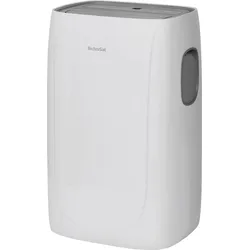
Technisat Technipolar 1 mobile Klimaanlage mit Heizung 3200 WDie mobile Klimaanlage für 365 Tage im Jahr Sorgen Sie für angenehme Kühle im heißen Sommer und lauschig warme Stunden im kalten Winter. Die mobile Klimaanlage Technipolar 1 stellen Sie dank leichtgängigen Transportrollen schnell und flexibel in jedem Raum zuhause auf, um wahlweise zu kühlen oder zu heizen. Natürlich mit minimalem Installationsaufwand und einer sehr einfachen Bedienung. Die Technipolar 1 ist eine mobile Klimaanlage, die Sie 365 Tage im Jahr begleiten wird. Als Klimagerät sorgt die Technipolar 1 mit einer starken Kühlleistung von 11.000 BTU pro Stunde für schnelle und angenehme Abkühlung in Räumen bis zu 35 m². Dank der drei Lüfterstufen, des Schlafmodus und der Timerfunktion haben Sie immer die perfekte Raumtemperatur in Ihrem Gartenhäuschen, Wohnmobil, Wintergarten, Büro oder Schlafzimmer. Besonders der Schlafmodus ist dabei extrem praktisch und beschert Ihnen einen ruhigen Schlaf in den heißen Sommernächten. In diesem Modus reduziert der Technipolar 1 seine Leistung nach und nach, bis er sich komplett ausschaltet. Wenn Sie aber ungern frieren und stattdessen nur eine leichte Brise versprühen möchten, dann schalten Sie einfach auf die Ventilatorfunktion um. Ist die heiße Jahreszeit vorbei, verwandelt sich der Technipolar 1 in einen leistungsstarken Heizer und sorgt für eine kuschelige Wärme an kalten Tagen. Per Ausschalt-Timer wird unnötiges Heizen, wenn keiner mehr im Haus ist, vermieden. Besonders praktisch im Winter, wenn weniger gelüftet oder sogar Wäsche in der Wohnung getrocknet wird, ist die Entfeuchtungsfunktion. Weil die Anlage auf Rollen steht, bewegen Sie sie auch schnell von Raum zu Raum, damit überall ein angenehmes und gesundes Raumklima herrscht. Der Technipolar 1 ist, wie jedes andere Haushaltsgerät auch, besonders einfach in Betrieb zu nehmen und zu bedienen. Stecker rein, Abluftschlauch raus und schon können Sie zu jeder Jahreszeit Ihre Wunschtemperatur per Knopfdruck einstellen. Eine Fensterabdichtung für alle gängigen Fenster oder Türen ist im Lieferumfang enthalten. Technische Daten: Kühlleistung 11000 BTU/h Kühlleistung 3,2 kW Heizleistung 10000 BTU/h Heizleistung 2,9 kW Modi Kühlen, Heizen, Ventilator, Entfeuchten, Timer Temperaturbereich 18 - 27 °C Raumgröße 25 - 35 m² (empfohlen) Entfeuchtungsleistung 36 l/h Luftumwälzung 250 - 300m³/h Lautstärke 53 65 dB Kühlmittel R290 (260g) GWP Kühlmittel 3 Leistungsaufnahme Kühlen 1,23 kW/h (5,4 A) ERR 2,62 Leistungsaufnahme Heizen 1,04 kW/h (4,6 A) COP 2,8 Ansaugdruck 1,2 MPa Auslassdruck 2,3 MPa Länge Abluftschlauch 1,5 m Durchmesser Abluftschlauch 13 cm Kabellänge 1,5 m Netzteil intern Nennleistung 1640 W (8,4A) Frequenz 50 Hz Nennspannung 220-240 V Lieferumfang: Mobiles Klimagerät Bedienungsanleitung Fernbedienung Abluft- und Kondenswasserschlauch Fensterabdichtung für gängige Flügel- und Dachfenster (Umlauflänge 400 cm, Breite 40 cm) Fensterabdichtung für Schiebefenster (75 - 97 cm Fensteröffnungsbreite, in 2 cm Schritten verstellbar)469,00 €*Versand: 0,00 €Sichere Weiterleitung zum Anbieter
-
Warum habe ich keine Netzwerkverbindung?
Möglicherweise liegt das Problem an einer Störung des Routers oder Modems. Es könnte auch sein, dass das WLAN-Signal zu schwach ist oder dass es Interferenzen mit anderen elektronischen Geräten gibt. Es ist auch möglich, dass die Netzwerkeinstellungen auf deinem Gerät falsch konfiguriert sind oder dass ein Software-Update erforderlich ist. Es könnte auch sein, dass dein Internetanbieter eine Störung im Netzwerk hat. Es ist ratsam, die oben genannten Möglichkeiten zu überprüfen und gegebenenfalls den Kundendienst deines Internetanbieters zu kontaktieren. **
-
Warum bekomme ich keine Netzwerkverbindung?
Es gibt mehrere mögliche Gründe, warum du keine Netzwerkverbindung bekommst. Zuerst solltest du überprüfen, ob dein Gerät ordnungsgemäß mit dem Netzwerk verbunden ist. Stelle sicher, dass du das richtige Passwort eingegeben hast und dass die Signalstärke ausreichend ist. Es könnte auch sein, dass es ein Problem mit dem Router oder dem Internetdienstanbieter gibt. Überprüfe, ob andere Geräte im selben Netzwerk eine Verbindung haben. Wenn das Problem weiterhin besteht, könnte es sein, dass dein Gerät defekt ist oder dass es eine Störung im Netzwerk gibt. Es könnte auch hilfreich sein, die Einstellungen deines Geräts zu überprüfen und gegebenenfalls neu zu konfigurieren. **
-
Wie kann ich Netzwerkverbindung herstellen?
Um eine Netzwerkverbindung herzustellen, musst du zunächst sicherstellen, dass du über die erforderliche Hardware verfügst, z. B. einen Router oder ein Modem. Verbinde dann dein Gerät mit dem Netzwerk, entweder kabelgebunden über ein Ethernet-Kabel oder drahtlos über WLAN. Stelle sicher, dass deine Netzwerkeinstellungen korrekt konfiguriert sind, einschließlich IP-Adresse, Subnetzmaske und Gateway. Wenn du weiterhin Probleme hast, kannst du deinen Internetdienstanbieter kontaktieren oder die Anleitung deines Geräts konsultieren, um Hilfe bei der Netzwerkverbindung zu erhalten. **
-
Wie bekomme ich eine Netzwerkverbindung?
Um eine Netzwerkverbindung herzustellen, benötigen Sie zunächst ein Gerät wie einen Computer, Laptop oder Smartphone, das mit einem Netzwerkadapter ausgestattet ist. Stellen Sie sicher, dass Ihr Gerät über WLAN oder ein Ethernet-Kabel mit dem Netzwerk verbunden ist. Öffnen Sie die Netzwerkeinstellungen auf Ihrem Gerät und suchen Sie nach verfügbaren Netzwerken. Wählen Sie das gewünschte Netzwerk aus und geben Sie gegebenenfalls das Passwort ein. Sobald die Verbindung hergestellt ist, können Sie im Internet surfen, Dateien übertragen oder auf andere Netzwerkressourcen zugreifen. **
* Alle Preise verstehen sich inklusive der gesetzlichen Mehrwertsteuer und ggf. zuzüglich Versandkosten. Die Angebotsinformationen basieren auf den Angaben des jeweiligen Shops und werden über automatisierte Prozesse aktualisiert. Eine Aktualisierung in Echtzeit findet nicht statt, so dass es im Einzelfall zu Abweichungen kommen kann. ** Hinweis: Teile dieses Inhalts wurden von KI erstellt.