Domain aaon.de kaufen?
Wir ziehen mit dem Projekt
aaon.de um.
Sind Sie am Kauf der Domain
aaon.de interessiert?
domain@kv-gmbh.de · 0541-91531010
Domain aaon.de kaufen?
Wie folienmaster übernehmen?
Um Folienmaster zu übernehmen, öffnen Sie zunächst die Präsentation, die den gewünschten Folienmaster enthält. Gehen Sie dann zum Register "Ansicht" und wählen Sie "Folienmaster" aus. Nun können Sie den gewünschten Folienmaster auswählen und auf "Übernehmen" klicken. Dadurch wird der ausgewählte Folienmaster auf alle Folien in Ihrer Präsentation angewendet. Vergessen Sie nicht, Ihre Änderungen zu speichern, bevor Sie die Präsentation schließen. **
Was ist der folienmaster?
Der Folienmaster ist eine Funktion in Präsentationsprogrammen wie Microsoft PowerPoint oder Google Slides, die es ermöglicht, das Design und Layout aller Folien in einer Präsentation zentral zu steuern. Auf dem Folienmaster können Elemente wie Hintergrundfarben, Schriftarten, Logos und Platzhalter für Text und Bilder festgelegt werden. Änderungen, die auf dem Folienmaster vorgenommen werden, werden automatisch auf alle Folien in der Präsentation übertragen. Dies erleichtert die Konsistenz im Design und spart Zeit bei der Gestaltung von Präsentationen. Der Folienmaster kann auch dazu verwendet werden, um Präsentationen ein einheitliches Erscheinungsbild zu verleihen und das Branding eines Unternehmens oder einer Organisation zu stärken. **


Ähnliche Suchbegriffe für Folienmaster
Top-Angebote
Produkte zum Begriff Folienmaster:
-
Inbetriebnahme zentrale Lüftungsanlage ZehnderInbetriebnahme eines Zehnder Komfort-Lüftungssystems Seit dem Jahr 2001 ist Zehnder im Bereich der Wohnraumlüftung tätig. Die seitdem gesammelte Expertise kommt Ihnen zugute. Die bestens geschulten Mitarbeiter, kommen zu Ihrem Bauprojekt und nehmen Ihre Zehnder Lüftungsanlage in Betrieb. Außerdem wird Ihnen der korrekte Umgang mit Ihrer Lüftungsanlage gezeigt. Bevor Ihre Zehnder Lüftungsanlage in Betrieb genommen werden kann, müssen folgende Punkte zwingend erfüllt sein, ansonsten kann Ihr Zehnder Komfort-Lüftungssystem nicht in Betrieb genommen werden. Der Einsatz wird dann nach tatsächlichem Aufwand abgerechnet. Voraussetzungen für die Inbetriebnahme Gerät und Anlage müssen fertig installiert sein Angabe der Gerätebezeichnung und der Seriennummer, welches Rohrsystem wurde verwendet, Tellerventile oder Lüftungsgitter (sind ggf. Luftmengendrosseln vorhanden), ist ein Erdwärmetauscher vorhanden Schalldämpfer in zentraler Zuluft- und Abluftleitung montiert Kondensatablauf Gerät und ggf. EWT mit Wasservorlage (z.B. Siphon) angeschlossen Hinweis Soleflüssigkeit: Füllen Sie das System mit einem fertigem Solegemisch. Verwenden Sie ausschließlich Frostschutzmittel auf Ethylenglykol Basis sowie einer ausreichenden Frostsicherheit. Bitte beachten Sie, dass in bestimmten Gebieten nur spezielle Frostschutzmittel verwendet werden dürfen.Nähere Informationen sind bei Ihrer Gemeinde oder der jeweils zuständigen unteren Baurechtsbehörde erhältlich. Bedieneinheit oder 3-Stufenschalter, ggf. Sole-Pumpe richtig verdrahtet und funktionsfähig; evtl. vorhandene Sensoren und Schnittstellen entsprechend Installationsanleitung angeschlossen und funktionsfähig Zu-/Abluftauslässe gekürzt, Ventile & Gitter montiert Abluftauslässe mit Filter montiert, KEINE Filter in der Zuluft vorhandene Luftmengenberechnung Gerät, Bedieneinheiten und alle Auslässe müssen offen und ohne Hilfsmittel zugänglich sein Hinweise es dürfen keine Filter in den Zuluftauslässen montiert sein bei Nichterfüllen der Voraussetzungen erfolgt der Abbruch der Inbetriebnahme (kostenpflichtig) erforderliche Zusatzarbeiten* (z.B. erforderliche Materialien/Wärmetauscher Reinigung) werden nach Aufwand zu den aktuellen Stundensätzen der Firma Zehnder abgerechnet Sie haben die Möglichkeit Zubehör und Ersatzteile wie Filter zum Selfio Vorteilspreis bei uns zu bestellen. Alternativ werden diese Vorort bei Wartung | Inbetriebnahme zum UVP des Herstellers in Rechnung gestellt Leistungsumfang Anfahrt mit Fahrzeugpauschale Inbetriebnahme des Lüftungsgerätes Durchführung der Luftmengenmessung mit Einstellung der Zu- und Abluftauslässe entsprechend der Luftmengenberechnung Zusatzgeräte (ComfoConnect Lan, Option Box, ComfoFond, etc.) konfigurieren Erstellen eines Inbetriebnahme- und Übergabeprotokolls Einweisung des Kunden in die Bedienung des Lüftungsgerätes Hinweise zum Filterwechsel und der Wartung Es werden keinerlei Montage- oder Installationsarbeiten durchgeführt! ? Dieser Service gilt für Deutschland und Luxemburg. *Kosten für mögliche Zusatzarbeiten, wenn die Anforderungen nicht erfüllt sind: Arbeitszeit Servicetechniker pro Stunde: 84,98 € Pauschale Technikerfahrzeug (bei erneuter Anfahrt): 178,59 €456,66 €*Versand: 0,00 €Sichere Weiterleitung zum Anbieter
-
Truma CP plus Bedienteil für Heizung und KlimaanlageTruma CP plus – digitales Bedienteil für Heizung und Klimaanlage Mit dem digitalen Bedienteil Truma CP plus steuerst du bequem deine Truma Heizung und Klimaanlage. Die einfache Bedienung erfolgt über einen praktischen Dreh-Drückknopf und eine digitale Anzeige. Du kannst die Raumtemperatur und Warmwasser per Zeitschaltuhr programmieren, während die Klimaautomatik für konstant angenehme Temperaturen sorgt. Details Intuitive Bedienung über Dreh-Drückknopf Programmierbare Zeitschaltuhr für Temperatur und Warmwasser Klimaautomatik für konstante Temperaturregelung Steuerung von Combi-Heizungen, Aventa Dachklimaanlagen und Saphir Stauraumklimaanlagen Technische Daten Spannung: 8 V – 16,5 V Display: LCD, monochrom, mit Hintergrundbeleuchtung Maße (L x B x H): 92 x 103 x 40 mm Ruhestromaufnahme: 3 mA (Aus) Betriebstemperaturbereich: -25 °C bis +60 °C Gewicht (ohne Zubehör): ca. 100 g284,86 €*Versand: 0,00 €Sichere Weiterleitung zum Anbieter


-
Wie ändere ich den folienmaster?
Um den Folienmaster in PowerPoint zu ändern, klicke auf die Registerkarte "Ansicht" und wähle dort "Folienmaster" aus. Dort kannst du das Layout, die Schriftarten, Farben und Hintergründe für alle Folien in deiner Präsentation anpassen. Du kannst auch neue Platzhalter hinzufügen oder bestehende löschen. Vergiss nicht, nachdem du deine Änderungen vorgenommen hast, den Folienmaster zu speichern, damit sie auf alle Folien in deiner Präsentation angewendet werden. **
-
Wo finde ich den folienmaster?
Der Folienmaster ist in den meisten Präsentationsprogrammen wie Microsoft PowerPoint oder Google Slides in der Menüleiste oben zu finden. Du kannst auf den Reiter "Ansicht" klicken und dort die Option "Folienmaster" auswählen. Alternativ kannst du auch auf das Symbol für den Folienmaster in der Symbolleiste klicken, falls es dort angezeigt wird. Der Folienmaster ermöglicht es dir, das Design und Layout deiner Präsentation global zu ändern, indem du Einstellungen für Schriftarten, Farben, Hintergründe und Platzhalter festlegst. Wenn du den Folienmaster nicht finden kannst, kannst du auch in der Hilfe-Funktion des Programms nach "Folienmaster" suchen, um genaue Anweisungen zu erhalten. **
-
Wie kann ich folienmaster ändern?
Um den Folienmaster in PowerPoint zu ändern, musst du zuerst auf die Registerkarte "Ansicht" klicken. Dort findest du die Option "Folienmaster". Wenn du darauf klickst, öffnet sich der Folienmaster, in dem du das Layout und das Design der Folien anpassen kannst. Du kannst die Platzierung von Text, Grafiken und anderen Elementen ändern, Hintergrundbilder hinzufügen oder entfernen und Farben und Schriftarten anpassen. Nachdem du deine Änderungen vorgenommen hast, kannst du den Folienmaster speichern und auf alle Folien in deiner Präsentation anwenden. **
-
Für was ist der folienmaster?
Der Folienmaster in Präsentationsprogrammen wie PowerPoint oder Keynote dient dazu, das Design und Layout aller Folien in einer Präsentation einheitlich zu gestalten. Auf dem Folienmaster können Elemente wie Hintergrundfarben, Schriftarten, Logos und Platzhalter für Text und Bilder festgelegt werden. Dies ermöglicht es, schnell und einfach eine konsistente und professionelle Präsentation zu erstellen, ohne jedes einzelne Slide individuell gestalten zu müssen. Durch die Verwendung des Folienmasters wird auch sichergestellt, dass Änderungen am Design der Präsentation einfach und effizient umgesetzt werden können, da sie automatisch auf alle Folien übertragen werden. Insgesamt erleichtert der Folienmaster die Gestaltung und Bearbeitung von Präsentationen und sorgt für ein ansprechendes und professionelles Erscheinungsbild. **

Wo ist der folienmaster PowerPoint?
Der Folienmaster in PowerPoint befindet sich normalerweise im Register "Ansicht" oben in der Menüleiste. Wenn du auf "Ansicht" klickst, erscheint ein Dropdown-Menü, in dem du die Option "Folienmaster" auswählen kannst. Alternativ kannst du auch die Tastenkombination "Alt + Shift + M" verwenden, um direkt zum Folienmaster zu gelangen. Dort kannst du das Layout und das Design deiner Folien anpassen, um ein konsistentes Erscheinungsbild für deine Präsentation zu erstellen. Hast du noch weitere Fragen dazu? **
Wie komme ich zum folienmaster PowerPoint?
Um zum Folienmaster in PowerPoint zu gelangen, musst du zuerst deine Präsentation öffnen. Anschließend klickst du auf die Registerkarte "Ansicht" in der oberen Menüleiste. Dort findest du die Option "Folienmaster". Ein Klick darauf öffnet den Folienmaster, wo du das Layout und das Design deiner Präsentation anpassen kannst. Du kannst hier beispielsweise Hintergrundfarben, Schriftarten und Platzhalter für Texte und Bilder bearbeiten. Nachdem du deine Änderungen vorgenommen hast, kannst du den Folienmaster schließen und deine Präsentation speichern. **
Top-Angebote
Produkte zum Begriff Folienmaster:
-
Webinarvideo: PowerPoint-Workshop 2/4 - Der FolienmasterEine Aufzeichnung des Webinars "PowerPoint Workshop - Der Folienmaster" mit Thomas Dettweiler. Teil 2/4 - Der Folienmaster: Präsentieren Sie im eigenen CI - Erstellen Sie in PowerPoint eigene Vorlagen und Designs. In diesem Webinar zeigen wir Ihnen, wie Sie die einzelnen Folien nach Ihren Ideen/Vorgaben gestalten bzw. erstellen können. Wir entwickeln neue Schablonen, die Sie in Ihren Vortrag einbauen können, zeigen Ihnen die Macht und Möglichkeiten des Folienmasters. Kennt man die Möglichkeiten dieser PowerPoint-Funktion können Sie eine komplette Präsentation mit wenigen Mausklicks komplett umgestalten und modernisieren. Weitere Inhalte Das Grundprinzip Folienmaster Änderung der Standardlayouts (Größe und Position der Platzhalter, Schriftart, Schriftfarbe, Aufzählungszeichen, Fußzeile etc.) Erstellung einer eigenen neuen Schablone/Layout Erstellung eines kompletten Schab...19,00 €*Versand: 0,00 €Sichere Weiterleitung zum Anbieter
-
Aufkleber Luftreinigung zur KundeninformationAufkleber Luftreinigung zur Kundeninformation Dieser Aufkleber mit den Maßen 21 cm x 14,8 cm liegt dem Luftreiniger Sanifica Aria 30 mit UVC Licht bei. Sollen Sie einen Ersatzaufkleber oder weitere Aufkleber brauchen, können Sie diese hier bestellen. Der Aufkleber ist ein Outdoor Aufkleber mit UV Lack und hält so lange an Ihrer Scheibe oder Türe. Technische Daten Artikelnummer: 4260181389189 Weitere passende Artikel und Informationen Luftreiniger Sanifica Aria 30 Suchwörter zu diesem Artikel Aufkleber Luftreinigung zur Kundeninformation, Seifenspender, Luft reinigen, Luftreiniger, Seife & Waschmittel, Corona Produkte, Desinfektionsmittel, Hygiene & Papier, Profi Reinigungsmittel,1,22 €*Versand: 5,95 €Sichere Weiterleitung zum Anbieter
-
Inbetriebnahme zentrale Lüftungsanlage ZehnderInbetriebnahme eines Zehnder Komfort-Lüftungssystems Seit dem Jahr 2001 ist Zehnder im Bereich der Wohnraumlüftung tätig. Die seitdem gesammelte Expertise kommt Ihnen zugute. Die bestens geschulten Mitarbeiter, kommen zu Ihrem Bauprojekt und nehmen Ihre Zehnder Lüftungsanlage in Betrieb. Außerdem wird Ihnen der korrekte Umgang mit Ihrer Lüftungsanlage gezeigt. Bevor Ihre Zehnder Lüftungsanlage in Betrieb genommen werden kann, müssen folgende Punkte zwingend erfüllt sein, ansonsten kann Ihr Zehnder Komfort-Lüftungssystem nicht in Betrieb genommen werden. Der Einsatz wird dann nach tatsächlichem Aufwand abgerechnet. Voraussetzungen für die Inbetriebnahme Gerät und Anlage müssen fertig installiert sein Angabe der Gerätebezeichnung und der Seriennummer, welches Rohrsystem wurde verwendet, Tellerventile oder Lüftungsgitter (sind ggf. Luftmengendrosseln vorhanden), ist ein Erdwärmetauscher vorhanden Schalldämpfer in zentraler Zuluft- und Abluftleitung montiert Kondensatablauf Gerät und ggf. EWT mit Wasservorlage (z.B. Siphon) angeschlossen Hinweis Soleflüssigkeit: Füllen Sie das System mit einem fertigem Solegemisch. Verwenden Sie ausschließlich Frostschutzmittel auf Ethylenglykol Basis sowie einer ausreichenden Frostsicherheit. Bitte beachten Sie, dass in bestimmten Gebieten nur spezielle Frostschutzmittel verwendet werden dürfen.Nähere Informationen sind bei Ihrer Gemeinde oder der jeweils zuständigen unteren Baurechtsbehörde erhältlich. Bedieneinheit oder 3-Stufenschalter, ggf. Sole-Pumpe richtig verdrahtet und funktionsfähig; evtl. vorhandene Sensoren und Schnittstellen entsprechend Installationsanleitung angeschlossen und funktionsfähig Zu-/Abluftauslässe gekürzt, Ventile & Gitter montiert Abluftauslässe mit Filter montiert, KEINE Filter in der Zuluft vorhandene Luftmengenberechnung Gerät, Bedieneinheiten und alle Auslässe müssen offen und ohne Hilfsmittel zugänglich sein Hinweise es dürfen keine Filter in den Zuluftauslässen montiert sein bei Nichterfüllen der Voraussetzungen erfolgt der Abbruch der Inbetriebnahme (kostenpflichtig) erforderliche Zusatzarbeiten* (z.B. erforderliche Materialien/Wärmetauscher Reinigung) werden nach Aufwand zu den aktuellen Stundensätzen der Firma Zehnder abgerechnet Sie haben die Möglichkeit Zubehör und Ersatzteile wie Filter zum Selfio Vorteilspreis bei uns zu bestellen. Alternativ werden diese Vorort bei Wartung | Inbetriebnahme zum UVP des Herstellers in Rechnung gestellt Leistungsumfang Anfahrt mit Fahrzeugpauschale Inbetriebnahme des Lüftungsgerätes Durchführung der Luftmengenmessung mit Einstellung der Zu- und Abluftauslässe entsprechend der Luftmengenberechnung Zusatzgeräte (ComfoConnect Lan, Option Box, ComfoFond, etc.) konfigurieren Erstellen eines Inbetriebnahme- und Übergabeprotokolls Einweisung des Kunden in die Bedienung des Lüftungsgerätes Hinweise zum Filterwechsel und der Wartung Es werden keinerlei Montage- oder Installationsarbeiten durchgeführt! ? Dieser Service gilt für Deutschland und Luxemburg. *Kosten für mögliche Zusatzarbeiten, wenn die Anforderungen nicht erfüllt sind: Arbeitszeit Servicetechniker pro Stunde: 84,98 € Pauschale Technikerfahrzeug (bei erneuter Anfahrt): 178,59 €456,66 €*Versand: 0,00 €Sichere Weiterleitung zum Anbieter
-
Wie folienmaster übernehmen?
Um Folienmaster zu übernehmen, öffnen Sie zunächst die Präsentation, die den gewünschten Folienmaster enthält. Gehen Sie dann zum Register "Ansicht" und wählen Sie "Folienmaster" aus. Nun können Sie den gewünschten Folienmaster auswählen und auf "Übernehmen" klicken. Dadurch wird der ausgewählte Folienmaster auf alle Folien in Ihrer Präsentation angewendet. Vergessen Sie nicht, Ihre Änderungen zu speichern, bevor Sie die Präsentation schließen. **
-
Was ist der folienmaster?
Der Folienmaster ist eine Funktion in Präsentationsprogrammen wie Microsoft PowerPoint oder Google Slides, die es ermöglicht, das Design und Layout aller Folien in einer Präsentation zentral zu steuern. Auf dem Folienmaster können Elemente wie Hintergrundfarben, Schriftarten, Logos und Platzhalter für Text und Bilder festgelegt werden. Änderungen, die auf dem Folienmaster vorgenommen werden, werden automatisch auf alle Folien in der Präsentation übertragen. Dies erleichtert die Konsistenz im Design und spart Zeit bei der Gestaltung von Präsentationen. Der Folienmaster kann auch dazu verwendet werden, um Präsentationen ein einheitliches Erscheinungsbild zu verleihen und das Branding eines Unternehmens oder einer Organisation zu stärken. **
-
Wie ändere ich den folienmaster?
Um den Folienmaster in PowerPoint zu ändern, klicke auf die Registerkarte "Ansicht" und wähle dort "Folienmaster" aus. Dort kannst du das Layout, die Schriftarten, Farben und Hintergründe für alle Folien in deiner Präsentation anpassen. Du kannst auch neue Platzhalter hinzufügen oder bestehende löschen. Vergiss nicht, nachdem du deine Änderungen vorgenommen hast, den Folienmaster zu speichern, damit sie auf alle Folien in deiner Präsentation angewendet werden. **
-
Wo finde ich den folienmaster?
Der Folienmaster ist in den meisten Präsentationsprogrammen wie Microsoft PowerPoint oder Google Slides in der Menüleiste oben zu finden. Du kannst auf den Reiter "Ansicht" klicken und dort die Option "Folienmaster" auswählen. Alternativ kannst du auch auf das Symbol für den Folienmaster in der Symbolleiste klicken, falls es dort angezeigt wird. Der Folienmaster ermöglicht es dir, das Design und Layout deiner Präsentation global zu ändern, indem du Einstellungen für Schriftarten, Farben, Hintergründe und Platzhalter festlegst. Wenn du den Folienmaster nicht finden kannst, kannst du auch in der Hilfe-Funktion des Programms nach "Folienmaster" suchen, um genaue Anweisungen zu erhalten. **
Ähnliche Suchbegriffe für Folienmaster
-
Truma CP plus Bedienteil für Heizung und KlimaanlageTruma CP plus – digitales Bedienteil für Heizung und Klimaanlage Mit dem digitalen Bedienteil Truma CP plus steuerst du bequem deine Truma Heizung und Klimaanlage. Die einfache Bedienung erfolgt über einen praktischen Dreh-Drückknopf und eine digitale Anzeige. Du kannst die Raumtemperatur und Warmwasser per Zeitschaltuhr programmieren, während die Klimaautomatik für konstant angenehme Temperaturen sorgt. Details Intuitive Bedienung über Dreh-Drückknopf Programmierbare Zeitschaltuhr für Temperatur und Warmwasser Klimaautomatik für konstante Temperaturregelung Steuerung von Combi-Heizungen, Aventa Dachklimaanlagen und Saphir Stauraumklimaanlagen Technische Daten Spannung: 8 V – 16,5 V Display: LCD, monochrom, mit Hintergrundbeleuchtung Maße (L x B x H): 92 x 103 x 40 mm Ruhestromaufnahme: 3 mA (Aus) Betriebstemperaturbereich: -25 °C bis +60 °C Gewicht (ohne Zubehör): ca. 100 g284,86 €*Versand: 0,00 €Sichere Weiterleitung zum Anbieter
-
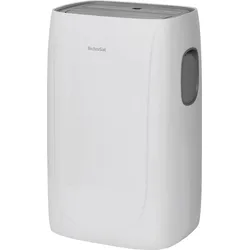
Technisat Technipolar 1 mobile Klimaanlage mit Heizung 3200 WDie mobile Klimaanlage für 365 Tage im Jahr Sorgen Sie für angenehme Kühle im heißen Sommer und lauschig warme Stunden im kalten Winter. Die mobile Klimaanlage Technipolar 1 stellen Sie dank leichtgängigen Transportrollen schnell und flexibel in jedem Raum zuhause auf, um wahlweise zu kühlen oder zu heizen. Natürlich mit minimalem Installationsaufwand und einer sehr einfachen Bedienung. Die Technipolar 1 ist eine mobile Klimaanlage, die Sie 365 Tage im Jahr begleiten wird. Als Klimagerät sorgt die Technipolar 1 mit einer starken Kühlleistung von 11.000 BTU pro Stunde für schnelle und angenehme Abkühlung in Räumen bis zu 35 m². Dank der drei Lüfterstufen, des Schlafmodus und der Timerfunktion haben Sie immer die perfekte Raumtemperatur in Ihrem Gartenhäuschen, Wohnmobil, Wintergarten, Büro oder Schlafzimmer. Besonders der Schlafmodus ist dabei extrem praktisch und beschert Ihnen einen ruhigen Schlaf in den heißen Sommernächten. In diesem Modus reduziert der Technipolar 1 seine Leistung nach und nach, bis er sich komplett ausschaltet. Wenn Sie aber ungern frieren und stattdessen nur eine leichte Brise versprühen möchten, dann schalten Sie einfach auf die Ventilatorfunktion um. Ist die heiße Jahreszeit vorbei, verwandelt sich der Technipolar 1 in einen leistungsstarken Heizer und sorgt für eine kuschelige Wärme an kalten Tagen. Per Ausschalt-Timer wird unnötiges Heizen, wenn keiner mehr im Haus ist, vermieden. Besonders praktisch im Winter, wenn weniger gelüftet oder sogar Wäsche in der Wohnung getrocknet wird, ist die Entfeuchtungsfunktion. Weil die Anlage auf Rollen steht, bewegen Sie sie auch schnell von Raum zu Raum, damit überall ein angenehmes und gesundes Raumklima herrscht. Der Technipolar 1 ist, wie jedes andere Haushaltsgerät auch, besonders einfach in Betrieb zu nehmen und zu bedienen. Stecker rein, Abluftschlauch raus und schon können Sie zu jeder Jahreszeit Ihre Wunschtemperatur per Knopfdruck einstellen. Eine Fensterabdichtung für alle gängigen Fenster oder Türen ist im Lieferumfang enthalten. Technische Daten: Kühlleistung 11000 BTU/h Kühlleistung 3,2 kW Heizleistung 10000 BTU/h Heizleistung 2,9 kW Modi Kühlen, Heizen, Ventilator, Entfeuchten, Timer Temperaturbereich 18 - 27 °C Raumgröße 25 - 35 m² (empfohlen) Entfeuchtungsleistung 36 l/h Luftumwälzung 250 - 300m³/h Lautstärke 53 65 dB Kühlmittel R290 (260g) GWP Kühlmittel 3 Leistungsaufnahme Kühlen 1,23 kW/h (5,4 A) ERR 2,62 Leistungsaufnahme Heizen 1,04 kW/h (4,6 A) COP 2,8 Ansaugdruck 1,2 MPa Auslassdruck 2,3 MPa Länge Abluftschlauch 1,5 m Durchmesser Abluftschlauch 13 cm Kabellänge 1,5 m Netzteil intern Nennleistung 1640 W (8,4A) Frequenz 50 Hz Nennspannung 220-240 V Lieferumfang: Mobiles Klimagerät Bedienungsanleitung Fernbedienung Abluft- und Kondenswasserschlauch Fensterabdichtung für gängige Flügel- und Dachfenster (Umlauflänge 400 cm, Breite 40 cm) Fensterabdichtung für Schiebefenster (75 - 97 cm Fensteröffnungsbreite, in 2 cm Schritten verstellbar)469,00 €*Versand: 0,00 €Sichere Weiterleitung zum Anbieter
-
Wie kann ich folienmaster ändern?
Um den Folienmaster in PowerPoint zu ändern, musst du zuerst auf die Registerkarte "Ansicht" klicken. Dort findest du die Option "Folienmaster". Wenn du darauf klickst, öffnet sich der Folienmaster, in dem du das Layout und das Design der Folien anpassen kannst. Du kannst die Platzierung von Text, Grafiken und anderen Elementen ändern, Hintergrundbilder hinzufügen oder entfernen und Farben und Schriftarten anpassen. Nachdem du deine Änderungen vorgenommen hast, kannst du den Folienmaster speichern und auf alle Folien in deiner Präsentation anwenden. **
-
Für was ist der folienmaster?
Der Folienmaster in Präsentationsprogrammen wie PowerPoint oder Keynote dient dazu, das Design und Layout aller Folien in einer Präsentation einheitlich zu gestalten. Auf dem Folienmaster können Elemente wie Hintergrundfarben, Schriftarten, Logos und Platzhalter für Text und Bilder festgelegt werden. Dies ermöglicht es, schnell und einfach eine konsistente und professionelle Präsentation zu erstellen, ohne jedes einzelne Slide individuell gestalten zu müssen. Durch die Verwendung des Folienmasters wird auch sichergestellt, dass Änderungen am Design der Präsentation einfach und effizient umgesetzt werden können, da sie automatisch auf alle Folien übertragen werden. Insgesamt erleichtert der Folienmaster die Gestaltung und Bearbeitung von Präsentationen und sorgt für ein ansprechendes und professionelles Erscheinungsbild. **
-
Wo ist der folienmaster PowerPoint?
Der Folienmaster in PowerPoint befindet sich normalerweise im Register "Ansicht" oben in der Menüleiste. Wenn du auf "Ansicht" klickst, erscheint ein Dropdown-Menü, in dem du die Option "Folienmaster" auswählen kannst. Alternativ kannst du auch die Tastenkombination "Alt + Shift + M" verwenden, um direkt zum Folienmaster zu gelangen. Dort kannst du das Layout und das Design deiner Folien anpassen, um ein konsistentes Erscheinungsbild für deine Präsentation zu erstellen. Hast du noch weitere Fragen dazu? **
-
Wie komme ich zum folienmaster PowerPoint?
Um zum Folienmaster in PowerPoint zu gelangen, musst du zuerst deine Präsentation öffnen. Anschließend klickst du auf die Registerkarte "Ansicht" in der oberen Menüleiste. Dort findest du die Option "Folienmaster". Ein Klick darauf öffnet den Folienmaster, wo du das Layout und das Design deiner Präsentation anpassen kannst. Du kannst hier beispielsweise Hintergrundfarben, Schriftarten und Platzhalter für Texte und Bilder bearbeiten. Nachdem du deine Änderungen vorgenommen hast, kannst du den Folienmaster schließen und deine Präsentation speichern. **
* Alle Preise verstehen sich inklusive der gesetzlichen Mehrwertsteuer und ggf. zuzüglich Versandkosten. Die Angebotsinformationen basieren auf den Angaben des jeweiligen Shops und werden über automatisierte Prozesse aktualisiert. Eine Aktualisierung in Echtzeit findet nicht statt, so dass es im Einzelfall zu Abweichungen kommen kann. ** Hinweis: Teile dieses Inhalts wurden von KI erstellt.